我的電腦升級成Win11 25H2後我發現的功能路徑:設定>時間與語言>日期和時間>變更日期和時間格式>上午/下午符號 按"變更"
然後讀者可以變更成自己想要的名稱替代上午或下午
以下是影片教學,自訂名稱不一定要和本示範一樣.
蘇敏堯 發表在 痞客邦 留言(0) 人氣(360)
這個問題困擾了我很久
就是那個 用Microsoft帳號登入Edge後
蘇敏堯 發表在 痞客邦 留言(0) 人氣(1,354)
要在Windows 11 中實現類似「網路上的芳鄰」的效果,您需要在設定中開啟網路探索和檔案及印表機共用,並將網路設定為私人網路。 首先,在「設定」>「網路和網際網路」中找到進階共用設定。 接著,為您的網路類型(如Wi-Fi)設定為私人網路,並確保開啟網路探索和檔案及印表機共用。 最後,在所有網路設定中選擇關閉以密碼保護的共用,這能讓您在區域網路內看到其他電腦的共享資料夾和檔案。
1. 設定網路設定為私人網路
- 按下
Win + I 鍵,打開「設定」應用程式。
- 選擇「網路和網際網路」。
- 選擇您當前使用的網路(例如,Wi-Fi)。
- 將網路配置類型切換為「私人網路」。
2. 開啟進階共用設定
- 在「設定」應用程式的「網路和網際網路」頁面中,向下捲動並選擇「進階網路設定」。
- 選擇「進階共用設定」。
3. 啟用網路探索與共用
- 在「私人網路設定檔」下,確保「網路探索」和「檔案及印表機共用」已開啟。
- 在「所有網路」選項下,[共用]開啟,並將「密碼保護的共用」設定為「關閉」。
4. 存取共享資料夾
- 開啟「檔案總管」。
- 在左側導覽窗格中找到「網路」,您就可以在此處看到區域網路內的其他裝置,並存取它們的共享資料夾。
然後從檔案總管>網路>電腦
能看到共用電腦名稱
點進去看到共用檔案資料夾(User)
把要共用的檔案放到本機磁碟C的"使用者"資料夾就能共用了
Windows11 更新到 24H2 版本,錯誤碼:0x80070035找不到網路路徑解決方式
Step1 WINDOWS鍵 + R 開啟執行視窗
Step2 輸入Regedit 按 Enter (這是呼叫登錄編輯程式)
Step3 找到路徑 > HKLM\SYSTEM\CurrentControlSet\Services\LanmanWorkstation\Parameters
Step4 新增一個 Dword 數值 0 名稱 RequireSecuritySignature 的註冊碼
Step6 WINDOWS鍵 + R 開啟執行視窗
Step7 輸入Regedit 按 Enter (再呼叫一次登錄編輯程式)
Step8 找到路徑 > HKLM\SYSTEM\CurrentControlSet\Services\LanmanWorkstation\Parameters
Step9 新增一個 Dword 數值 1 名稱 AllowInsecureGuestAuth 的註冊碼
蘇敏堯 發表在 痞客邦 留言(0) 人氣(1,041)
Microsoft Clipchamp 是一款由微軟提供的影片編輯器和創作工具,可讓任何人輕鬆製作和編輯高品質影片,無需進階的技巧或昂貴的軟體。 它提供易於使用的介面、匯入、剪輯、新增文字、濾鏡、轉場等豐富功能,並內建螢幕和網路攝影機錄製功能。 Clipchamp 支援網頁版和桌面應用程式,可透過瀏覽器或在Windows 裝置上存取,且提供免費版本和適用於Microsoft 365 用戶的進階功能。 蘇敏堯 發表在 痞客邦 留言(0) 人氣(1,010)
當Windows 啟動時出現兩個啟動選項,通常是因為系統中有殘留的舊的引導項。 解決方法是進入系統設定,刪除不必要的引導項。 具體步驟為:按下Win + R 鍵,輸入 msconfig,然後在「引導」選項卡中找到並刪除舊的引導項,最後重新啟動電腦。 蘇敏堯 發表在 痞客邦 留言(0) 人氣(1,174)
打開Youtube短影片(shorts)
在網址列做更改 把shorts改成embed
蘇敏堯 發表在 痞客邦 留言(0) 人氣(1,020)
x86版安裝檔(32位元)x64版安裝檔(64位元)永久啟用工具下載 64位元檔案用一般安裝方法打開永久啟用工具一.用數字選0 仍然要繼續 enter二.選2 Ohook 三.選1 安裝Ohook Office 啟動
蘇敏堯 發表在 痞客邦 留言(0) 人氣(1,199)
蘇敏堯 發表在 痞客邦 留言(0) 人氣(1,026)
用Excel示範
其他Microsoft Office 2007檔案
蘇敏堯 發表在 痞客邦 留言(0) 人氣(1,017)
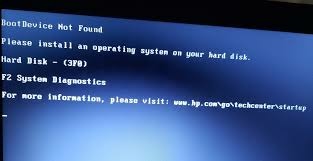
解決方法100%有效
很簡單
蘇敏堯 發表在 痞客邦 留言(0) 人氣(2,808)

 手機 (2)